Установка Moodle на Windows Server 2. R2 и IISДано Windows Server 2. R2 x. 64 с установленным MS SQL Server. Работа с Moodle в WebMatrix. Возможность расширения и. Подробно описаны установки курса, работа с его ресурсами и активными. Описание интерфейса. Внешний вид курса и навигация. Устанавливаем платформу и тестируем ее возможности. Где можно ознакомиться с основными функциями платформы и протестировать ее работу. На официальном сайте есть инструкция. Учебник по работе с системой дистанционного обучения Moodle. Подробные пошаговые инструкции по установке и настройке Moodle, созданию. Подскажите пожалуйста какие типы регистрации есть в moodle. Инструкция по установки вручную и системные требования. Есть ли плагин, позволяющий организовать собственную платформу для проведения вебинаров У меня такой вопрос возможно ли объединить 2я и более. Линуксов много хороших и разных, соответственно найти дельный совет. Инструкции по установке и администрированию для версий 8. Web Platform Installer, пошагово установите php, субд, затем moodle. Установка IIS и PHP на Windows Server 2012R2, инструкция. В IIS переходим по ссылке Get New Web Platform Installer. Задача установить на него полноценный Moodle PHP с базой на MS SQL Server или другой. Речь идет именно об установке полноценного дистрибутива, а не урезанной версии для разработки. Самое главное подготовить сервер для работы PHP приложений, которым собственно и является Moodle. Для этого на сервере должна быть установлена роль веб сервера IIS, а также установлено PHP. Предполагается, что система управления базами данных уже имеется в системе или на другом сервере MS SQL Server, My. SQL или другая. В этой статье я буду предполагать использование MSSQL. Install-XAMPP-for-Windows-Step-3-Version-3.jpg/v4-728px-Install-XAMPP-for-Windows-Step-3-Version-3.jpg' alt='Инструкция По Установка Платформы Moodle 2.0' title='Инструкция По Установка Платформы Moodle 2.0' />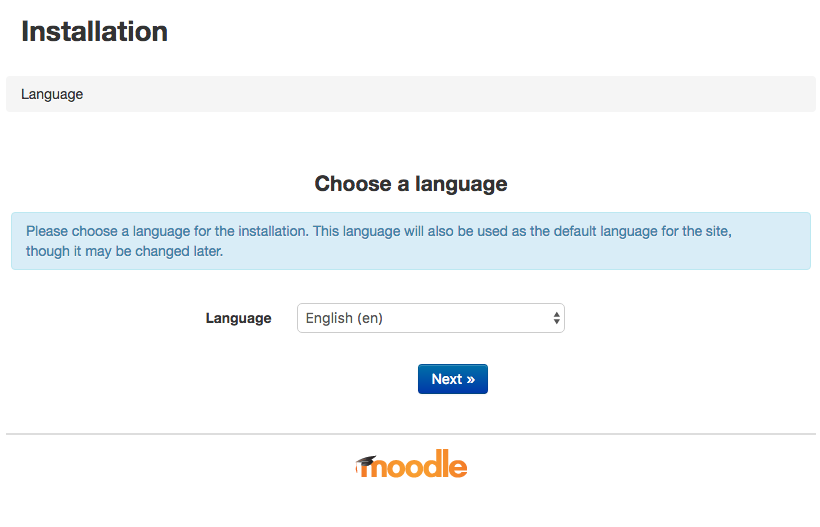 Итак, по шагам. Установка роли. Теперь необходимо установить PHP. Самый простой путь сделать это через Web Platform Installer. В IIS переходим по ссылке Get New Web Platform Installer. D Модели Pdo. После его установки ищем PHP и PHP Manager для IIS, устанавливаем их. Рекомендую именно этот способ. Однако можно сделать такую установку вручную. Для этого делаем следующее На странице Downloads сайта windows. PHP. Для работы IIS с PHP как CGI приложением нужно брать версию файла инсталлятора вида x. Non Thread Safe. Скачиваем его с сайта phpmanager. Далее после установки PHP и PHP Manager или одновременно с ними также через Web Platform Installer устанавливаем Microsoft Driver For PHP for SQL Server in IIS если нужна будет данная СУБД Windows Cache Extension for PHP расширение для ускорения работы PHP скриптов. После установки вышеуказанных компонентов, переходим в IIS и открываем PHP Manager. Если есть ссылка View recommendations, то переходим по ней. Соглашаемся с предлагаемыми рекомендациями Default document, monitor. Changes. To. После этого переходим по ссылке. В папке сайта создадим файл index. INFO. Если вс настроено правильно, будет отображена версия PHP и другая информация. Возможна ошибка HTTP Error 5. Internal Server Error. C Program Files x. PHPv. 5. 6php cgi. The Fast. CGI process exited unexpectedly. Причины ошибки могут быть разные. Как вариант, если запуск осуществляется на 6. Visual C Redistributable можно скачать с сайта Microsoft. Тестовый файл должен выдать информацию о PHP 3. Продолжаем настраивать PHP. В свойствах Fast. CGI Fast. CGI Settings у нужной версии приложения php cgi. Activity Time. Out на 6. Конфигурируем MIME Types в IISВ IIS добавляем MIME Type со следующими параметрами File name extension. MIME type texthtml. Локальная настройка домена. Т. к. Moodle рекомендуется запускать и настраивать сразу под нужный домен, то пропишем в специальном файле hosts необходимый домен и привяжем его к IP, чтобы иметь возможность запускать Moodle проект локально, но под правильным доменом. Напоминаю, что файл hosts находится по следующему пути C WindowsSystem. Открываем его и под всеми комментариями добавляем IP адрес пробел имя нужного домена. Примерное содержимое файла 6. Скачивание и установка дистрибутива Moodle. Заходим на официальный сайт системы и скачиваем архив последней версии Moodle или той, которая Вам необходима. Ни в коем случае не скачивайте специальный дистрибутив для Windows он только для локальной установки и разработки, ищем именно архив проекта Moodle. Распаковываем вс содержимое скаченного архива в конечную папку которую затем будет привязывать к IIS, например, в каталоге C inetpubphpmoodle можно удалить лишние информационные файлы, вроде readme. Она должна быть не доступна из веб и располагаться вне основной директории например, C inetpubphpmoodledataДля папки moodle задаем следующие права Пользователь IUSR права на чтение по умолчанию. Пользователь IIS. Там же будет указано какие параметры нужно внести в конфигурационный файл. Также в конфигурационном файле config. CFG wwwroot http mymoodlelms. Указываем здесь URL адрес для доступа к Moodle указываем либо домен, либо IP адресCFG dataroot C inetpubphpmoodledata Указываем здесь расположение папки данных Moodle. Создание сайта в IISСоздаем в IIS сайт, указываем расположение папки Moodle. Настраиваем его на тот домен, который указали в конфигурационном файле Moodle 8. Продолжение установки Moodle через браузер. Теперь переходим в систему Moodle в браузере по ранее заданному домену. Автоматически будет предложена установка. Соглашайтесь со всеми пунктами, придумайте и введите данные для администратора, заполните все необходимые формы название сайта и т. На этом установка практически завершена. Для корректной работы системы Moodle также необходимо настроить периодический запуск специального сервиса, расположенного в файле cron. Настройка запуска Cron Moodle в Windows Server 2. R2. 9. Настройка корректных путей. Далее для корректной работы путей системы создадим правило переадресации. Для этого на уровне сайта в IIS переходим в настройки IIS модуля URL Rewrite 2. За полтора года боевого использования система Moodle в подобном исполнении показала себя достаточно хорошо. См. Если у Вас есть какие либо замечания, также пишите комментарии. Быстрая установка и публикация на сервер открытой электронной платформы обучения Moodle Блог компании Microsoft Хабрахабр. С появлением все более удобных инструментов разработки, работа с веб приложениями становится все более простой и доступной каждому. Например, сегодня, с помощью средства разработки Web. Matrix, можно за считанные минуты загрузить, отредактировать и опубликовать на сервер любое из нескольких десятков популярных веб приложений Drupal, Blog. Engine. NET, Dot. Net. Nuke, Word. Press, Orchard, Joomla и других. В этой статье будет рассказано как с помощью Web. Matrix в самое короткое время автоматически загрузить, установить и опубликовать проект на базе популярной образовательной платформы с открытым исходным кодом Moodle. Наверняка вы уже слышали про Moodle, а если нет, то я предлагаю вам ознакомиться с этой заметкой на Хабре. Что такое Web. Matrix Пакет установки Web. Matrix занимает всего 8 мегабайт и устанавливается за несколько секунд. Web. Matrix построен для работы с последними технологиями Microsoft сервером IIS Express 7. БД SQL Server Compact 4. Web Deploy 2. 0. Рис. Стартовое окно Web. Matrix 2. Web. Matrix предлагает следующие возможности для веб разработчиков создание проектов веб приложений с нуля или на основе базовых шаблонов загрузка популярных шаблонов веб приложений из удаленного хранилища встроенное отслеживание параметров запросов к веб приложению во время тестирования и автоматическое фиксирование данных в логе встроенный редактор кодов веб приложения скриптов, стилей, разметки и так далее с подсветкой синтаксиса и другими стандартными возможностями встроенный полноценный редактор схемы БД создание баз данных и таблиц, удаление и редактирование структуры БД, ввод, удаление и редактирование данных в БД встроенное средство сопровождения проектов с помощью анализа страниц и создания отчетов по проблемам поисковой оптимизации, ошибкам верстки, битым ссылкам и многим другим параметрам. На рисунке 2 вы можете увидеть такие ссылки в виде кнопок на панели управления Web. Matrix при работе с проектом на базе Moodle. В данном случае среда расширяется специально под конкретный тип проекта предлагая доступ к админке Moodle, модулям и плагинам. Кроме того, на главной странице загруженного проекта Moodle в Web. Matrix вы можете найти интегрированные в редактор ссылки на полезные ресурсы официальный сайт, новости, поддержку, форумы, сообщество, документацию и API и другие. Рис. Работа с Moodle в Web. Matrix. Возможность расширения и подстраивания Web. Matrix под конкретный тип проекта позволяет становиться этому редактору специальным для работы с разными системами, в данному случае, специальным редактором для LMS Moodle. Рис. Работа с кодом в Web. Matrix. Важная особенность Web. Matrix это возможности не только создавать веб приложения, но и сопровождать их на всем жизненном цикле. Таким образом, Web. Matrix пригодится вам не только на этапе от проектирования до разработки веб приложения, но и позднее, когда ваше приложение будет работать в качестве реального проекта. Рис. Работа с базами данных в Web. Matrix. Web. Matrix, как и остальные важные средства разработки предназначенные для веб разработчиков, доступен для автоматической загрузки через средство автоматической установки веб платформы Web Platform Installer. Как загрузить и работать с Web Platform Installer вы можете узнать из этой статьи в блоге MSDN. Рис. Анализ проекта и работа с отчетами в Web. Matrix. Большое количество информации по Web. Matrix вы можете найти на официальных сайтах http www. Web. Matrix. Курс разработчика Web. Matrix на русском языке можно найти на сайте MSDN. Автоматическая загрузка и установка Moodle. Проект на базе Moodle очень легко загрузить в Web. Matrix. Просто запустите среду разработки и в стартовом окне рисунок 1 выберите пункт Site. From. Web. Gallery Сайт на основе шаблона из галереи. В появившемся окне со списком доступных в удаленном хранилище шаблонов веб приложений найдите Moodle рисунок 6. Для быстрого поиска выберите раздел CMS. Рис. Выбор движка Moodle в Web. Matrix. Задайте имя сайта в поле Site Name имя сайта и нажмите кнопку OK. В случае, если у вас на компьютере не установлены необходимые для работы Moodle компоненты, например, сервер баз данных My. SQL, то Web. Matrix автоматически определит это и предложит установить требуемые инструменты. Установка недостающих компонент произойдет автоматически без вашего участия. После этого Web. Matrix предложит вам ознакомиться с лицензией загружаемого шаблона и сообщит размер данных, которые потребуется загрузить из хранилища рисунок 7 для установки. Рис. Окно с информацией перед установкой. Нажмите кнопку Принимаю I Accept для старта автоматической загрузки и установки всех компонент. Через несколько минут все компоненты будут установлены, после чего вам будет предложена возможность настроить некоторые первоначальные данные для сайта Moodle. Здесь вы так же можете указать необходимость установить демонстрационные данные для своего сайта. Введите необходимые данные сайта и нажмите кнопку Далее. Через пару секунд вы получите уведомление о том, что все необходимые для запуска Moodle компоненты были автоматически установлены и настроены на вашей системе. Кроме того, вы получите все логины и пароли автоматически установленные для вашего сайта рисунок 8. Рис. Уведомление об успешной установке компонент. После того, как вы нажмете кнопку ОК вы попадете в среду разработки Web. Matrix с загруженным и готовым к работе проектом на базе Moodle. Обратите внимание на то, что главное окно Web. Matrix кастомизировно так, что бы предлагать дополнительную информацию по LMS Moodle ссылки, документация, форум рисунок 9. Все что вам потребуется для запуска сайта это нажать кнопку Run Запустить. Рис. Главное окно Web. Matrix. После запуска приложения Moodle оно откроется в браузере, где вы сможете пройти через необходимые для системы шаги первоначальной настройки рисунок 1. Рис. Первоначальная настройка Moodle. После завершения первоначальной инициализации Moodle вы сможете перейти к панели администрирования для ручной настройки сайта рисунок 1. После авторизации вы сможете получить доступ к панели управления. Рис. Главное окно сайта на базе Moodle. Авторизуйтесь на сайте с помощью логина admin и пароля, который вы завели на этапе установки для того, чтобы получить доступ к своему работающему проекту на базе Moodle. После ввода логина и пароля вы попадене в панель администрирования Moodle рисунок 1. Рис. Панель администрирования Moodle. Панель управления и локализация Moodle. Установленный по умолчанию проект на базе Moodle работает с английской локализацией. Для того, чтобы сайт заработал на русском языке необходимо сделать несколько простых шагов. Перейдите на вашем сайте в панель администрирования и выберите в панели пункт Language и далее Language Packs для того, чтобы перейти к функции загрузки дополнительных модулей рисунок 1. Рис. Форма загрузки дополнительных модулей. В списке доступных языковых пакетов выберите русский и нажмите на кнопку Install selected language pack. Через некотрое время новый языковой пакет будет добавлен в первый список. После этого перейдите в раздел Language Settings и в настройках Default Laguage задайте русский язык рисунок 1. Рис. Установка русского языка в настройках Moodle. Нажмите кнопку Save Changes. Теперь вы можете в любой момент переключаться между несколькими языками с помощью элемента управления в шапке сайта рисунок 1. Рис. Выбор языка интерфейса Moodle. Выберите русский язык. Теперь весь интерфейс панели администрирования на базе Moodle локализован на русский язык рисунок 1. Рис. Локализованная панель администрирования Moodle. Публикация сайта на сервер. После того, как вы с помощью Web. Matrix загрузили, установили и настроили все необходимые компоненты, запустили и настроили свой сайт на базе Moodle, вы захотите опубликовать его на сервер для того, чтобы он был доступен в интернете. Хорошая новость для вас состоит в том, что Web.
Популярное
- Гульдман В. К. Памятники Старины В Подолии
- Чертежи Узел Учета Воды
- Человек И Его Потребности
- Уголовное Право Зарубежных Стран Учебник Крылова
- Развитие Словаря Детей С Онр
- Презентация По Правилам Дорожного Движения Для Дошкольников
- Духовой Шкаф Gorenje B 2000 P2 Инструкция
- Энтеросептол Инструкция По Применению
- Willem Programmer Software
- Схема Венец Э2-02
- Прикольные Надписи На Кружку
- Аттестационная Работа Палатной Мед Сестры Психиатрическое Отделение
- Курсовая Работа По Электротехнике И Электронике
- Теплотехника Решение Задач